

投影仪万能遥控
软件截图

软件介绍
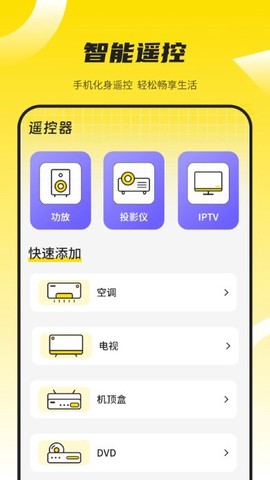
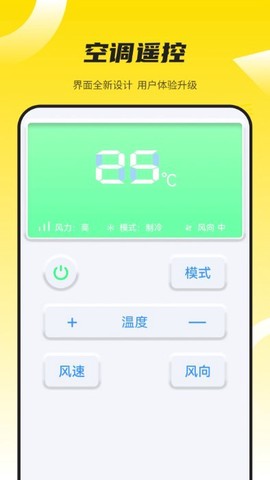
投影仪万能遥控器最新版是个啥?说白了,就是把你手机变成投影仪遥控器的神器。这玩意儿支持一大堆品牌和型号,开关机、调音量、切信号源,手机上点两下就搞定,再也不用满屋子找那个不知道被沙发缝吞了多少回的遥控器了。界面清爽,按键还能自己摆位置,最狠的是带学习功能,连那些杂牌投影仪的原装遥控都能录进来,妥妥的万能钥匙。
软件功能说明
1、兼容性这块真没得挑,市面上主流投影仪品牌基本通吃,老款新款都能连。
2、蓝牙和红外双通道,哪种方式能用就用哪种,连接稳得一批。
3、学习模式是我最喜欢的功能,原装遥控对着手机一按,信号就录进去了,非标准设备也能驯服。
4、按键布局随便你拖,想把常用的丢最显眼的位置?没问题,怎么顺手怎么来。
5、多设备管理很实用,家里一台、公司一台,切换起来秒速完成,不用反复配对。
6、界面不花哨,该有的功能一眼就能找到,新手老手都不迷路。
软件魅力
1、出门再也不用往包里塞一堆遥控器了,一部手机全搞定,轻装上阵。
2、智能匹配省心得很,选好品牌型号自动就认出来了,手动设置的功夫都省了。
3、学习功能是真的强,我试过几个冷门投影仪,原装遥控一录就成,兼容性甩普通遥控器几条街。
4、自定义按键这个设计太懂玩家了,每个人习惯不一样,自己摆的布局用起来才叫舒服。
5、家里有投影仪、公司会议室也有,多设备管理让你随时切,不用卸载重装折腾。
6、界面设计不反人类,我表弟小学六年级拿过去都会用,上手门槛几乎为零。
软件特色
1、蓝牙加红外双模,设备支持哪种就用哪种,不挑食。
2、内置的投影仪数据库量大管饱,主流品牌型号基本都能翻到。
3、学习模式能录任意遥控信号,遇到数据库里没有的设备也不慌。
4、夜间模式挺贴心,晚上关灯看片调遥控不刺眼,保护视力这点加分。
5、手势操作支持,滑动点击就能完成控制,效率拉满。
6、数据库定期更新,新出的投影仪过阵子就能支持,不会买回来变砖。
新手教程
1、先去应用商店下载安装,装好后确认下你手机带不带蓝牙或红外,这俩至少得有一个。
![投影仪万能遥控[图1]](https://static.down8818.com/uploads/20261007/6ac53b56a22ce2.98362612.png)
2、打开应用,点添加设备,找到你投影仪的牌子,再选具体型号。
3、要是没自动匹配上,别急,手动输型号,或者直接开学习模式,拿原装遥控对着手机录信号。
4、设备加好了就进控制界面,先把每个按键摸一遍,熟悉下位置和功能。
5、去设置里把按键布局调一调,常用的功能拖到顺手的地方,操作起来快得多。
6、有多台投影仪的话,在设备管理里全加上,用的时候点一下就能切,不用重新配对。
软件评测
1、我拉了几个朋友试,反馈出奇一致:操作简单,界面不绕弯子,谁拿起来都能用。
2、学习功能这块我重点测了,拿了三四个非标准遥控器试录,成功率很高,基本没翻车。
3、多设备管理对拥有多台投影仪的人来说简直是救星,切换流畅不卡顿,省心。
4、蓝牙和红外双模式在不同环境下都稳,我在客厅和卧室都试过,没出现掉链子的情况。
5、自定义按键布局好评如潮,我直接把开机和信号源放最上面,用起来那叫一个顺手。
6、应用体积不大,跑起来流畅,后台挂着也不怎么吃内存,老手机也能带得动。
投影仪万能遥控器最新版常见问题解答
【设备无法连接】
先确认手机有没有蓝牙或红外,再看投影仪是不是开着并且处于可配对状态,这两步排查完基本能解决。
【学习模式失败】
原装遥控对准手机红外接收器,距离别超过5厘米,环境光线太强也会干扰,拉上窗帘再试一次。
【按键无响应】
看看设备是不是匹配对了,不行就删掉重新添加。有些功能得投影仪切到特定模式才能用,别怪遥控器。
【多设备切换问题】
去设备管理里确认所有设备都加好了,再检查蓝牙或网络连接稳不稳,一般就这两个原因。
更新日志
1、最新版优化了设备数据库,新增了一批新款投影仪型号的支持。
2、修复了部分机型在学习模式下信号录制不稳定的问题。
3、改进了多设备切换的响应速度,切换更丝滑。
4、夜间模式亮度调节更细腻,晚上用着更舒服。
5、整体性能优化,应用启动和运行都更快了。


