

蜜蜂剪辑
软件截图

软件介绍
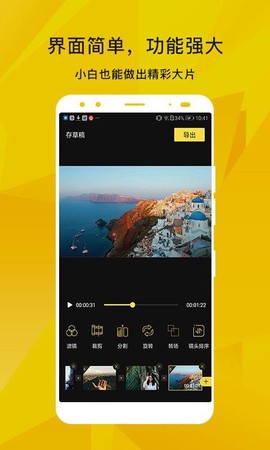
蜜蜂剪辑安卓版是什么?说白了,它就是那种你拿到手就能直接开干的手机视频剪辑工具。不管你是从来没碰过剪辑的小白,还是偶尔想发个朋友圈大片的老手,它都能让你在几分钟内搞定一条像样的视频。内置的模板、特效、滤镜多到用不完,你只需要点几下,剩下的交给它就行。
蜜蜂剪辑亮点
1. 一键压缩这功能我得重点说一下,你拍完视频发现文件太大传不上去?点一下,等几秒,完事。就这么干脆。
2. 批量压缩更狠,好几个视频一起丢进去,它自己跑,你去干别的事,回来全给你压好了。
3. 剪辑压缩一条龙,剪完直接压,不用来回切换工具,效率这东西用过就回不去了。
4. 格式转换也是随手的事,mp4、mov、avi随便转,传到哪个平台都不怕播不了。
蜜蜂剪辑优点
1. 精准到帧的编辑,你想删哪一段就删哪一段,片头片尾多余的部分一键切掉,干净利落。
2. 滤镜多到挑花眼,而且不是那种假到离谱的滤镜,贴合场景自然美化,调色柔和,小白也能调出vlog那种高级感。
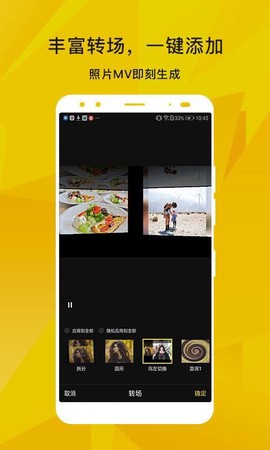
3. 转场特效随机套用,照片批量转视频,做个电子相册或者图片MV,几分钟的事。
4. 画面想放大就放大,想裁剪就裁剪,水印多余部分直接去掉,细节随便看。
5. 视频时长自己定,不同平台限制不一样,批量改图片出现时长,一次搞定。
6. 导出分辨率支持1080P、720P、480P,超清画质还原细节,手机全屏看也不糊。
蜜蜂剪辑特色
1. 不用折腾设置,装好就能用,跟各种系统和设备都能配合,不挑手机。
2. 内置教程和资源挺多的,边看边学,剪辑技巧和图片处理都能慢慢上手。
3. 不管你是个人用户、摄影师、设计师还是做广告的,都能找到适合自己的用法。
4. 一键添加素材,精准剪每一帧,片头片尾处理得明明白白,用久了自然就熟练了。
蜜蜂剪辑app使用说明
一、已有视频背景图
1、先把背景图准备好,点导入,把背景图和视频都塞进软件里。
![蜜蜂剪辑[图1]](https://static.down8818.com/uploads/20261007/6ac53b2f1d8f13.56377522.png)
2、视频拖到第一条轨道上,双击一下,调整背景图的选项就出来了。
![蜜蜂剪辑[图2]](https://static.down8818.com/uploads/20261007/6ac53b2f4fc0f9.81009980.png)
3、点自定义图片,把你准备好的图传上去当背景,搞定。
![蜜蜂剪辑[图3]](https://static.down8818.com/uploads/20261007/6ac53b2f871db0.39055643.png)
最后点工具栏上的导出,视频就存到本地了。
![蜜蜂剪辑[图4]](https://static.down8818.com/uploads/20261007/6ac53b2fbf4323.65975166.png)
二、没有视频背景图
没提前准备背景图也没事,软件自带三种背景样式让你选。
![蜜蜂剪辑[图5]](https://static.down8818.com/uploads/20261007/6ac53b2fef9b17.50576661.png)
打开软件,选好编辑比例,导入视频。视频放进第一条轨道,比例不对的话会有黑边,这时候双击轨道上的视频,在编辑界面拉到最下面,调颜色或者模糊都行。
![蜜蜂剪辑[图6]](https://static.down8818.com/uploads/20261007/6ac53b302dec58.92165028.png)
如果比例是对的,调颜色看不出变化,那就选中轨道上的素材删掉,再重新拖到第二条画中画轨道上,背景就出来了。
![蜜蜂剪辑[图7]](https://static.down8818.com/uploads/20261007/6ac53b3062d240.76573460.png)
最后点导出,保存完事。


